
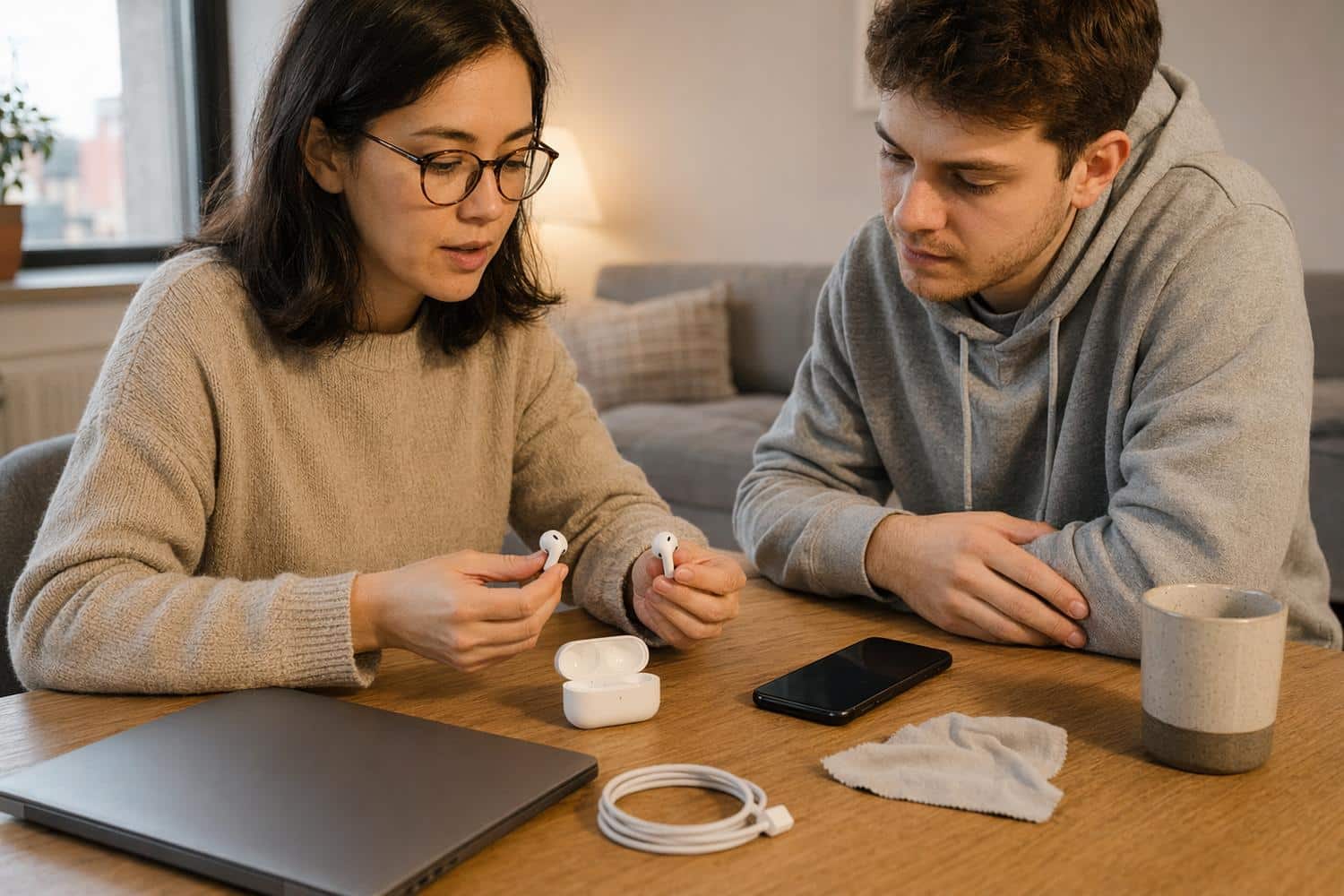
Réinitialiser des AirPods paraît simple, jusqu’au moment où le voyant ne clignote pas comme prévu, où le bouton arrière n’existe pas, ou où les écouteurs restent associés à l’ancien propriétaire. La procédure varie selon le modèle, le boîtier et parfois l’état de charge.
Un reset bien fait permet de corriger des bugs de connexion, de repartir sur une association propre ou de préparer une revente. Voici la méthode fiable, modèle par modèle, avec les points de vigilance qui évitent de confondre redémarrage, déjumelage et remise à zéro.
Le bon geste dépend d’abord du boîtier
Avant de lancer une réinitialisation, il faut identifier la famille d’AirPods concernée. Apple a longtemps utilisé un bouton de configuration placé à l’arrière du boîtier, mais certains modèles récents s’appuient sur une commande tactile à l’avant. Ce détail change toute la manipulation.
| Modèle | Commande de réinitialisation | Signal attendu |
|---|---|---|
| AirPods 1, 2 et 3 | Bouton de configuration au dos du boîtier | Voyant orange, puis blanc |
| AirPods Pro 1 et 2 | Bouton de configuration au dos du boîtier | Voyant orange, puis blanc |
| AirPods 4 et boîtiers récents sans bouton arrière | Trois doubles touchers sur l’avant du boîtier | Voyant orange, puis blanc |
| AirPods Max | Bouton de contrôle du bruit + Digital Crown | Voyant orange, puis blanc |
Le voyant est votre meilleur indicateur. Un clignotement orange signale que la remise à zéro est en cours, tandis que le clignotement blanc indique que les AirPods sont prêts à être associés à un appareil.
Avant le reset : le déjumelage propre
La réinitialisation physique fonctionne même sans passer par les réglages Bluetooth, mais lorsqu’un iPhone, un iPad ou un Mac est encore disponible, il vaut mieux commencer par retirer les AirPods de la liste des appareils connus. Cette étape évite des reconnexions parasites et force une nouvelle association nette.
- Placez les AirPods dans leur boîtier.
- Fermez le couvercle et attendez environ 30 secondes.
- Sur l’iPhone ou l’iPad, ouvrez Réglages, puis Bluetooth.
- Touchez le bouton d’information à côté du nom des AirPods.
- Sélectionnez Oublier cet appareil, puis confirmez.
Si les AirPods n’apparaissent pas dans la liste Bluetooth, ce n’est pas bloquant. Vous pouvez passer directement à la manipulation physique correspondant à votre modèle.
AirPods et AirPods Pro avec bouton arrière : la méthode historique
Cette procédure concerne la majorité des AirPods encore en circulation, notamment les AirPods de première, deuxième et troisième génération, ainsi que les AirPods Pro de première et deuxième génération. Les écouteurs doivent rester dans leur boîtier pendant toute l’opération.
La séquence à suivre
Ouvrez le couvercle du boîtier en laissant les deux écouteurs à l’intérieur. Maintenez ensuite le bouton de configuration situé à l’arrière du boîtier pendant environ 15 secondes.
- Le voyant commence généralement par clignoter en blanc ou réagir brièvement.
- Continuez à maintenir le bouton jusqu’au clignotement orange.
- Attendez que le voyant repasse au blanc.
- Relâchez le bouton uniquement lorsque le voyant blanc apparaît.
La tentation est souvent de relâcher trop tôt. Pour une remise à zéro complète, le passage par l’orange est important : blanc seul ne signifie pas forcément reset terminé, mais peut simplement indiquer un mode d’appairage.
Associer à nouveau les écouteurs
Une fois le voyant blanc actif, approchez le boîtier ouvert d’un iPhone ou d’un iPad. La fenêtre de configuration devrait apparaître automatiquement. Sur Mac, Android ou Windows, il faut passer par les réglages Bluetooth et sélectionner les AirPods dans la liste des appareils disponibles.
Boîtier sans bouton arrière : la chorégraphie tactile
Sur les modèles dotés d’un boîtier sans bouton physique à l’arrière, la réinitialisation se fait depuis la façade du boîtier. La zone à toucher se trouve à l’avant, près du voyant d’état. Le couvercle doit être ouvert et les écouteurs doivent rester à l’intérieur.
Trois doubles touchers, pas un de plus au hasard
Après avoir attendu 30 secondes avec les AirPods dans leur boîtier fermé, ouvrez le couvercle. Touchez deux fois l’avant du boîtier : le voyant s’allume. Touchez deux fois une deuxième fois : le voyant clignote en blanc. Touchez deux fois une troisième fois : le clignotement accélère, puis le voyant passe à l’orange avant de revenir au blanc.
- Premier double toucher : activation de la commande.
- Deuxième double toucher : passage en mode de configuration.
- Troisième double toucher : lancement de la réinitialisation.
Le rythme compte moins que la précision du geste. Si rien ne se passe, repositionnez légèrement votre doigt sur la façade du boîtier et recommencez calmement la séquence.
AirPods Max : le reset se fait sur le casque
Les AirPods Max n’ont pas de boîtier de charge avec bouton de configuration. La remise à zéro s’effectue directement sur l’écouteur droit, avec les deux commandes physiques du casque.
La combinaison Digital Crown et contrôle du bruit
Avant de commencer, assurez-vous que le casque dispose d’un minimum de batterie. Maintenez simultanément le bouton de contrôle du bruit et la Digital Crown pendant environ 15 secondes. Le voyant situé sous l’écouteur droit doit clignoter en orange, puis en blanc.
Si le voyant ne réagit pas, rechargez le casque quelques minutes avant de recommencer. Sur les AirPods Max, une batterie trop faible peut empêcher la séquence de reset d’aller au bout.
Réinitialiser sans iPhone : possible, mais pas toujours suffisant
Il n’est pas indispensable d’avoir un iPhone pour remettre des AirPods à zéro. Sur les modèles avec bouton arrière, la pression de 15 secondes fonctionne de manière autonome. Sur les modèles sans bouton, la séquence tactile peut également être réalisée sans appareil Apple à proximité.
En revanche, sans iPhone, iPad ou Mac déjà associé, vous ne pourrez pas supprimer proprement l’ancien appairage depuis les réglages de cet appareil. Ce n’est pas grave pour une simple reconnexion Bluetooth, mais cela peut avoir son importance dans le cadre d’une revente ou d’un achat d’occasion.
Après le reset, les AirPods peuvent être appairés à un smartphone Android, un PC Windows ou tout appareil compatible Bluetooth. Les fonctions les plus avancées restent toutefois réservées à l’écosystème Apple : bascule automatique entre appareils, Siri, audio spatial personnalisé, affichage précis de la batterie ou réglages fins des modes audio.

Compte Apple, Localiser et achat d’occasion : le point à ne pas négliger
La réinitialisation remet les AirPods en mode d’association, mais elle ne règle pas toujours toute la partie liée au compte Apple précédent. C’est particulièrement important si les écouteurs ont été achetés d’occasion, donnés ou récupérés après avoir été utilisés par quelqu’un d’autre.
Les AirPods ne fonctionnent pas exactement comme un iPhone avec un verrouillage d’activation classique. Cependant, certains modèles peuvent rester associés au compte Apple de l’ancien propriétaire dans l’app Localiser. Dans ce cas, ils peuvent continuer à fonctionner en Bluetooth, mais certaines fonctions de localisation ou de configuration peuvent être limitées, et des messages d’association à un autre compte peuvent apparaître.
Ce que l’ancien propriétaire doit faire
Pour une cession propre, l’ancien utilisateur doit retirer les AirPods de son compte Apple. La suppression se fait depuis l’app Localiser ou depuis iCloud, en sélectionnant les AirPods puis en les retirant de la liste des appareils.
Si vous achetez des AirPods d’occasion, demandez cette suppression avant la remise en main propre ou l’expédition. Une réinitialisation physique est utile, mais elle ne remplace pas toujours le retrait du compte Apple lorsque les AirPods apparaissent encore dans Localiser.
Quand le voyant ne passe pas à l’orange
Le symptôme le plus fréquent d’un reset raté est un voyant qui clignote en blanc, mais jamais en orange. Dans ce cas, les AirPods sont peut-être seulement en mode appairage, sans avoir réellement effacé leur configuration.
Batterie trop faible
Commencez par recharger le boîtier et les écouteurs pendant 10 à 15 minutes. Une batterie faible peut empêcher la réinitialisation complète, même si le voyant s’allume brièvement.
Contacts de charge encrassés
Les connecteurs métalliques à l’intérieur du boîtier doivent toucher correctement les AirPods. Si un écouteur n’est pas bien détecté, le reset peut échouer. Nettoyez délicatement les contacts avec un coton-tige sec ou très légèrement humidifié, sans introduire de liquide dans le boîtier.
Pression trop courte ou mauvais timing
Sur les boîtiers avec bouton arrière, maintenez la pression assez longtemps. Le premier clignotement blanc ne suffit pas. Attendez vraiment le passage à l’orange, puis le retour au blanc avant de relâcher.
Écouteurs non authentiques
Certains faux AirPods imitent l’apparence des modèles Apple, mais pas leur comportement logiciel. Si aucune procédure officielle ne fonctionne, vérifiez le numéro de série indiqué dans le boîtier, dans les réglages iOS si les AirPods se connectent, ou sur l’emballage d’origine. Une incohérence peut signaler une contrefaçon.
Redémarrer, oublier, réinitialiser : trois gestes à ne pas mélanger
Tous les problèmes Bluetooth ne nécessitent pas une remise à zéro complète. Avant d’effacer les réglages, il peut être judicieux d’essayer une action moins radicale.
| Action | Ce que cela fait | Quand l’utiliser |
|---|---|---|
| Redémarrage | Les AirPods sont replacés dans le boîtier, couvercle fermé, pendant environ 30 secondes | Petite coupure audio, bug ponctuel, écouteur qui ne répond pas immédiatement |
| Oublier cet appareil | L’appareil supprime l’appairage Bluetooth local | Problème de reconnexion avec un iPhone, iPad, Mac ou PC précis |
| Réinitialisation | Les AirPods reviennent à leur état de configuration initial | Bug persistant, revente, changement de propriétaire, association impossible |
Le redémarrage conserve les réglages. La réinitialisation, elle, efface les préférences liées aux AirPods et impose une nouvelle association.
Ce qui disparaît après la remise à zéro
Une réinitialisation complète n’efface pas le firmware installé sur les AirPods. Les mises à jour internes restent en place et ne peuvent pas être rétrogradées manuellement. En revanche, plusieurs préférences d’usage peuvent être perdues.
- Association avec les appareils précédemment jumelés.
- Réglages personnalisés des commandes tactiles ou physiques.
- Paramètres liés à l’audio spatial personnalisé.
- Préférences de réduction active du bruit et de mode Transparence, selon le modèle.
- Réglages d’accessibilité ou d’équilibre audio configurés pour ces AirPods.
Après reconnexion à un iPhone ou un iPad, certains réglages peuvent être recréés automatiquement ou reconfigurés manuellement. Il faut toutefois prévoir quelques minutes pour retrouver une configuration identique à celle d’avant.
Un voyant blanc, et les AirPods repartent sur de bonnes bases
La bonne méthode tient en peu de choses : identifier le boîtier, attendre le clignotement orange, puis associer à nouveau les AirPods lorsque le voyant redevient blanc. Pour un simple bug, commencez par un redémarrage. Pour une revente ou un appareil récalcitrant, procédez à la réinitialisation complète et vérifiez, si nécessaire, que les AirPods ne sont plus rattachés au compte Apple d’un ancien propriétaire.









Bel article, je l’ai partagé avec mes amis.